批次輸入
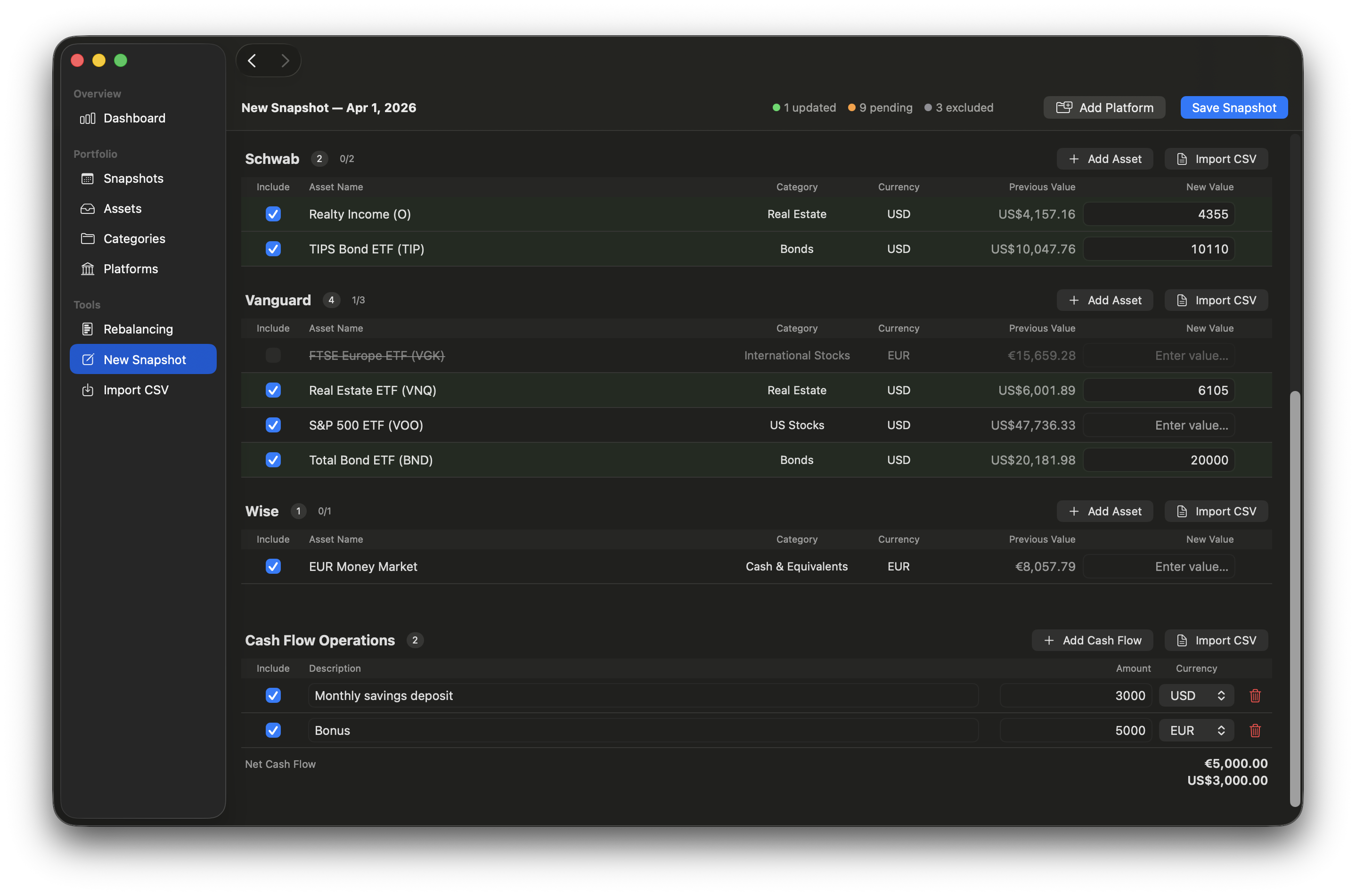
批次輸入是一個全螢幕的工作流程,讓你在單一畫面中輸入所有平台的資產值。這是建立新快照的預設方式,設計目的是讓每月的投資組合更新更快速有效率。
開啟批次輸入
- 在側邊欄中前往投資組合 > 快照。
- 點選工具列的 + 按鈕或按 Cmd+N。
- 選擇快照的日期。
- 選擇批次輸入作為建立模式(這是預設選項)。
- 點選建立。
批次輸入檢視會開啟,顯示最近一筆快照的所有資產,依平台分組,準備讓你更新數值。
Tip
如果這是你的第一筆快照,畫面會是空的。點選新增平台開始新增資產。
批次輸入表格
資產依字母順序組織成可摺疊的平台區塊。每個平台標題顯示:
- 平台名稱(未指定平台的資產顯示為「無平台」)
- 資產數量
- 進度指標(例如「3/5」表示 5 項資產中有 3 項已更新)
- 新增資產按鈕,用於直接建立資產
- 匯入 CSV 按鈕,用於單一平台的 CSV 匯入
欄位
| 欄位 | 說明 |
|---|---|
| 包含 | 勾選框,決定是否將資產納入快照。排除的資產會變淡且不會被儲存。 |
| 資產名稱 | 現有資產為唯讀。新建的資產可編輯,並標有綠色「NEW」標籤。 |
| 類別 | 顯示資產的類別。新資產可從下拉選單中選擇現有類別或建立新類別。 |
| 幣別 | 現有資產為唯讀。新資產提供下拉選單選擇。 |
| 前次價值 | 最近一筆快照中的資產值。滑鼠懸停時會顯示填入按鈕,可將數值複製到新值欄位。若無前次紀錄則顯示「—」。 |
| 新值 | 在此輸入目前的市場價值。按 Enter 可跳到下一列的新值欄位。 |
列狀態
列以顏色標示,幫助你追蹤進度:
- 綠色背景:數值已輸入或匯入(已更新)。
- 無特殊標示:資產已包含但尚未輸入數值(待更新)。儲存時會以 0 作為數值。
- 半透明(50% 不透明度):資產已排除,不會被儲存。
進度工具列
頂部的工具列以彩色指示器即時顯示進度:
- 綠色:已更新的資產(已輸入或匯入數值)
- 橘色:待更新的資產(已包含但尚未輸入數值)
- 灰色:已排除的資產
新增資產與平台
新增資產
點選平台標題中的新增資產,即可新增一列。填入:
- 資產名稱:在同一平台內必須唯一(不區分大小寫)
- 類別:從現有類別中選擇,或選擇「新增類別⋯」直接建立
- 幣別:預設為你的主要幣別
新資產會標有綠色 NEW 標籤。如果改變主意,可以使用垃圾桶圖示移除新增的列。
新增平台
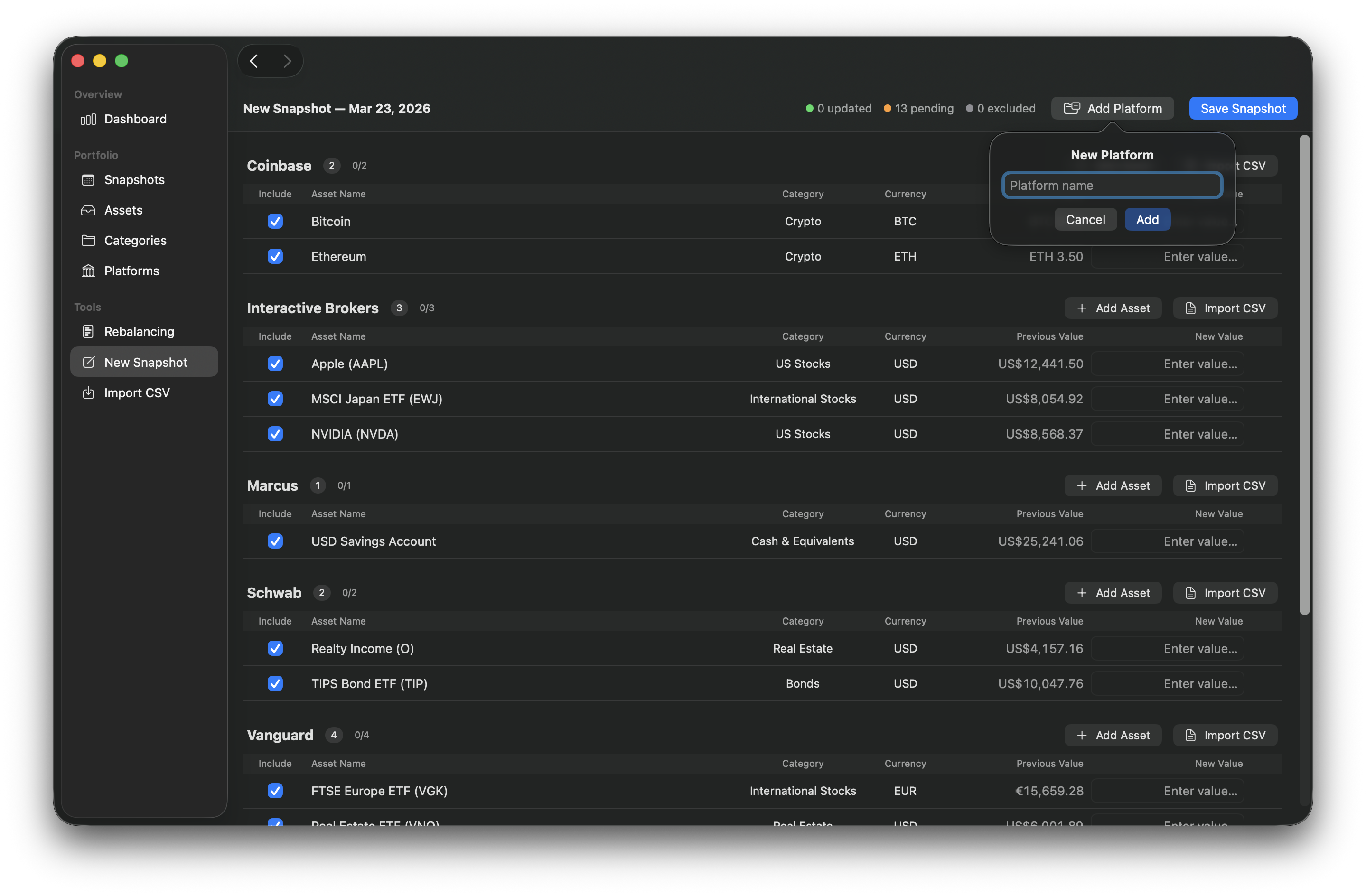
點選工具列中的新增平台,開啟新平台彈出視窗。輸入唯一的平台名稱後點選新增。新的平台區塊會出現,包含一列空白的資產列,可立即開始編輯。
單一平台 CSV 匯入
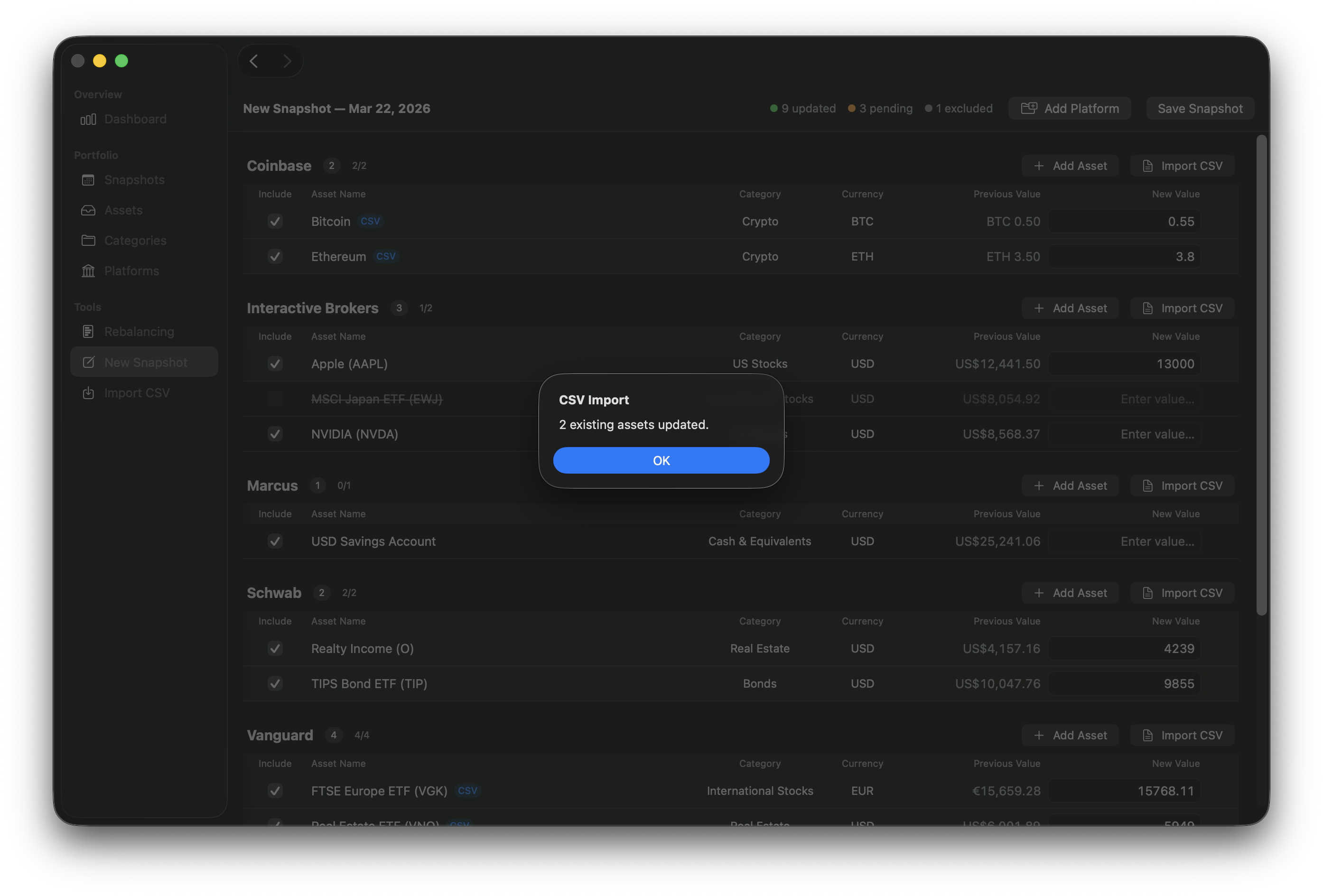
每個平台區塊都有一個匯入 CSV 按鈕,讓你從 CSV 檔案直接匯入數值到該平台群組。
匯入時:
- 匹配的資產(名稱相同,不區分大小寫)會更新其新值,並標上藍色 CSV 標籤。
- 未匹配的資產會作為新列加入,並標上藍色 CSV 標籤。
如果你的 CSV 使用不同的欄位名稱,會出現欄位對應表,讓你將每個欄位指定為正確的欄位。此處不會顯示平台選項,因為平台已由你匯入的區塊決定。如果 CSV 標題已與預期名稱相符,則會跳過對應表。更多關於欄位對應的詳情,請參閱匯入 CSV — 欄位對應。
匯入後,系統會顯示結果摘要:更新了多少資產、新增了多少資產,以及因平台或幣別不匹配而跳過的列。
Note
此單一平台 CSV 匯入與完整的匯入 CSV 工具(Cmd+I)是分開的。這是一種在不離開批次輸入畫面的情況下,快速帶入單一平台數值的方式。
驗證
工具列會顯示必須在儲存前解決的驗證警告:
- 零值資產:「N 項資產的值為 0。請排除它們或輸入非零值。」值為 0 的欄位會以紅色邊框標示。
- 缺少名稱:「部分新資產缺少名稱。」新資產列必須有名稱才能儲存。
儲存快照按鈕在所有驗證問題解決前會保持停用狀態。
現金流操作
在資產表格下方,你會看到現金流操作區段,可以在同一個畫面中記錄存入與提領,與資產數值一起完成。
現金流是投資組合層級的(不依平台分組),每次都從空白開始,不會從前一筆快照延續。
新增現金流
點選新增現金流可新增一列,說明欄位會自動取得焦點,方便你直接開始輸入。填入:
- 說明:此筆現金流的描述(例如「薪資存入」、「房租提領」)。在同一快照中必須唯一(不區分大小寫)。按 Enter 可跳到金額欄位。
- 金額:存入使用正數,提領使用負數。按 Enter 可跳到下一列。
- 幣別:預設為你的主要幣別。
使用垃圾桶圖示可移除手動新增的列。使用包含開關可排除某列而不刪除它。
淨現金流摘要
在現金流列下方,淨現金流摘要會顯示所有已包含列的金額總計。如果你的現金流使用多種幣別,每種幣別的總計會分別顯示。
現金流 CSV 匯入
點選現金流區段標題中的匯入 CSV,可從 CSV 檔案匯入現金流。預期欄位為說明與金額(必填),以及選填的幣別欄位。如果你的 CSV 使用不同的欄位名稱,會出現欄位對應表,與資產 CSV 匯入相同。
匯入後,系統會顯示更新或新增了多少筆現金流的摘要。
Note
重新匯入 CSV 會先清除所有先前匯入的現金流列,再套用新的匯入內容。
現金流驗證
工具列會在資產警告旁一併顯示現金流的驗證警告:
- 缺少說明:現金流列必須有說明。
- 缺少金額:現金流列必須有金額。
- 無效金額:無法解析為數字的金額文字。
重複的說明會在點選儲存快照時檢查。若發現重複,儲存會被拒絕並顯示錯誤對話框。
儲存快照
一切就緒後,點選儲存快照。如果有任何已包含的資產仍未輸入數值(待更新),系統會顯示確認對話框,詢問是否要以 0 作為數值儲存。你之後隨時可以在快照詳細檢視中更新這些數值。
同一平台內重複的資產名稱(不區分大小寫)以及重複的現金流說明會在儲存時檢查。若發現重複,儲存會被拒絕並顯示錯誤對話框,指出重複的項目。
儲存後,畫面會跳轉到快照詳細檢視,你可以在此檢視結果或進行進一步編輯。
零值警告
以 0 作為數值儲存的資產會在整個應用程式中被標記,提醒你更新它們:
- 快照詳細檢視:每個零值資產旁會出現黃色警告圖示。將滑鼠移上去可查看詳細資訊。
- 快照列表:包含零值資產的快照會顯示黃色警告圖示。