匯入 CSV
AssetFlow 的 CSV 匯入功能讓你從試算表匯出的檔案中批次匯入資產與現金流。這是利用現有投資組合資料快速上手的最佳方式,也方便你批次更新持倉。
開啟匯入工具
在側邊欄中前往工具 > 匯入 CSV,或按 Cmd+I。
在匯入檢視的頂部,切換資產或現金流來選擇你要匯入的類型。
匯入資產
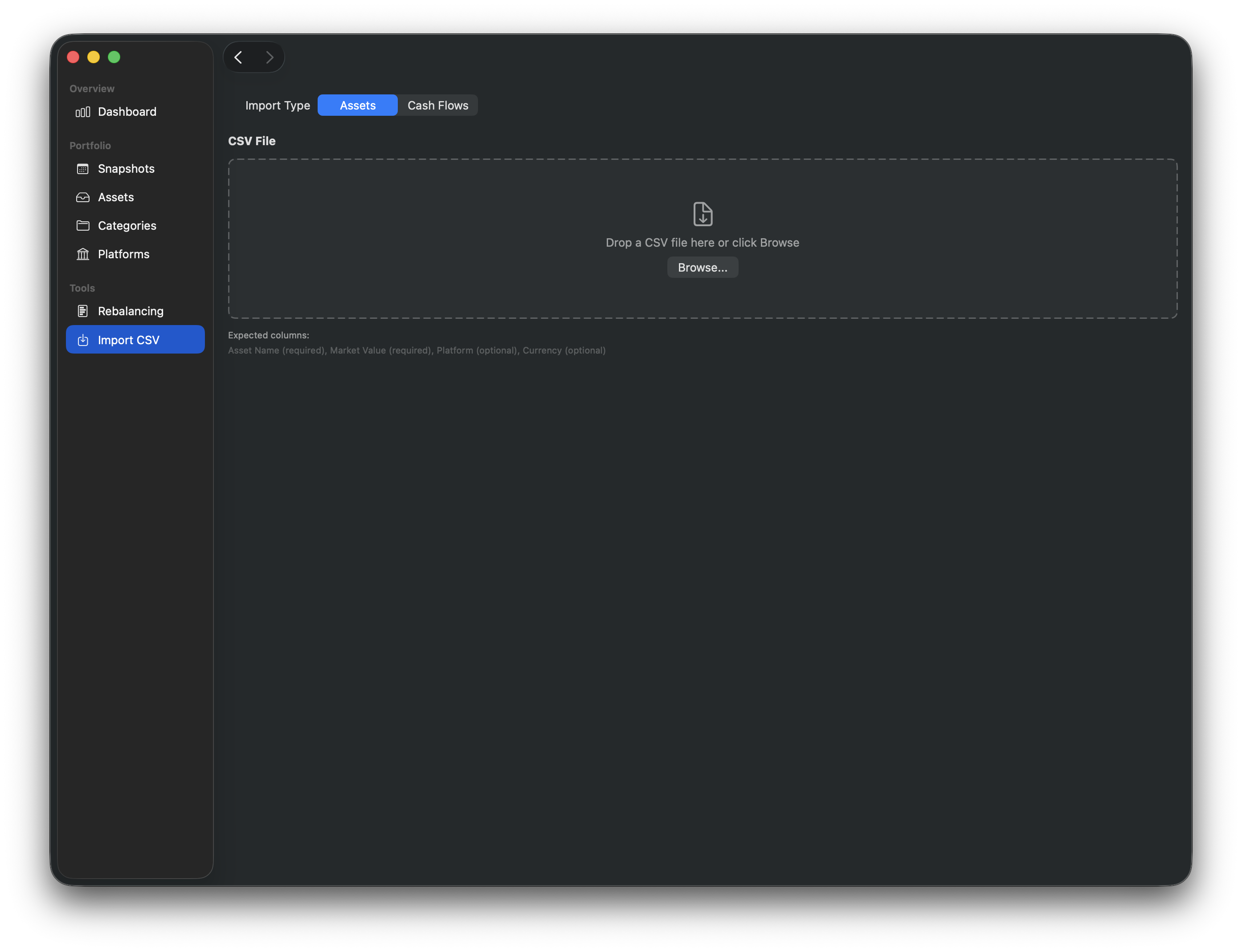
步驟 1:選取檔案
將 CSV 檔案拖放到匯入區域,或點選瀏覽從 Finder 中選取。
你的檔案至少應包含以下欄位:
| 欄位 | 必填 | 說明 |
|---|---|---|
| Asset Name | 是 | 資產名稱 |
| Market Value | 是 | 目前的市場價值 |
| Platform | 否 | 持有此資產的平台 |
| Currency | 否 | 資產的幣別代碼(例如 USD、TWD) |
Tip
CSV 檔案不需要使用這些確切的欄位名稱。如果標題不相符,AssetFlow 會顯示欄位對應表,讓你將每個 CSV 欄位指定為對應的欄位。詳情請參閱下方的欄位對應。
步驟 2:設定
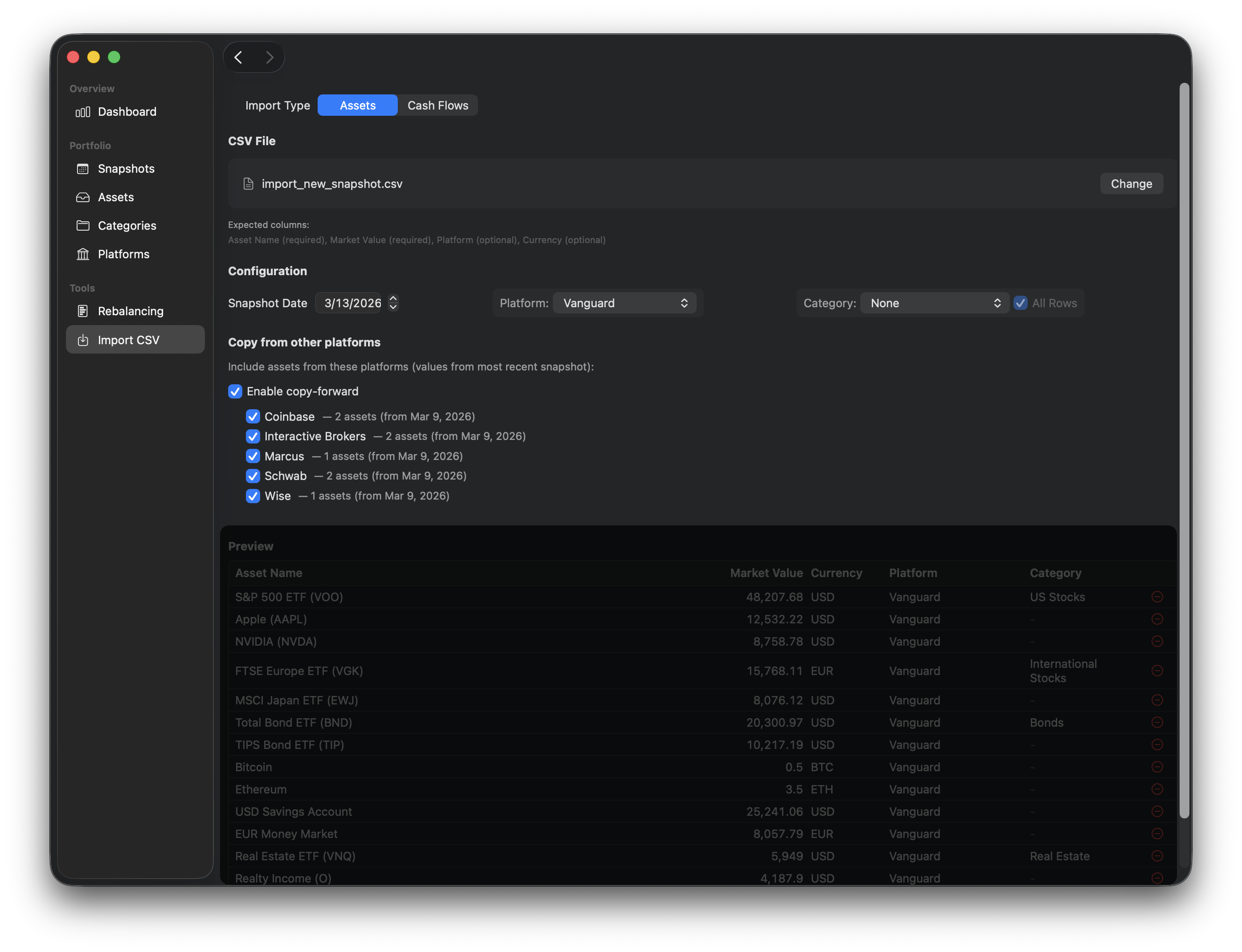
匯入前,你可以微調資料的匯入方式:
- 快照日期:選擇此快照代表的日期。
- 平台:可選擇指定一個平台。如有需要,可以直接建立新平台。勾選套用至所有列會將其套用到每一項匯入的資產;不勾選則只會填入 CSV 中沒有平台資訊的列。
- 類別:可選擇指定一個類別。同樣可以直接建立新類別。套用至所有列的運作方式相同,勾選會覆蓋所有列,不勾選只填入空白的列。
- 複製帶入:開啟此選項可帶入不在此 CSV 中的其他平台資產。這在你只從某一家券商匯入,但想保留其他平台資產在同一筆快照中時很有用。
- 選擇要從哪些平台複製帶入。
- 每個選項會顯示資產數量與來源快照日期。
步驟 3:檢視與匯入
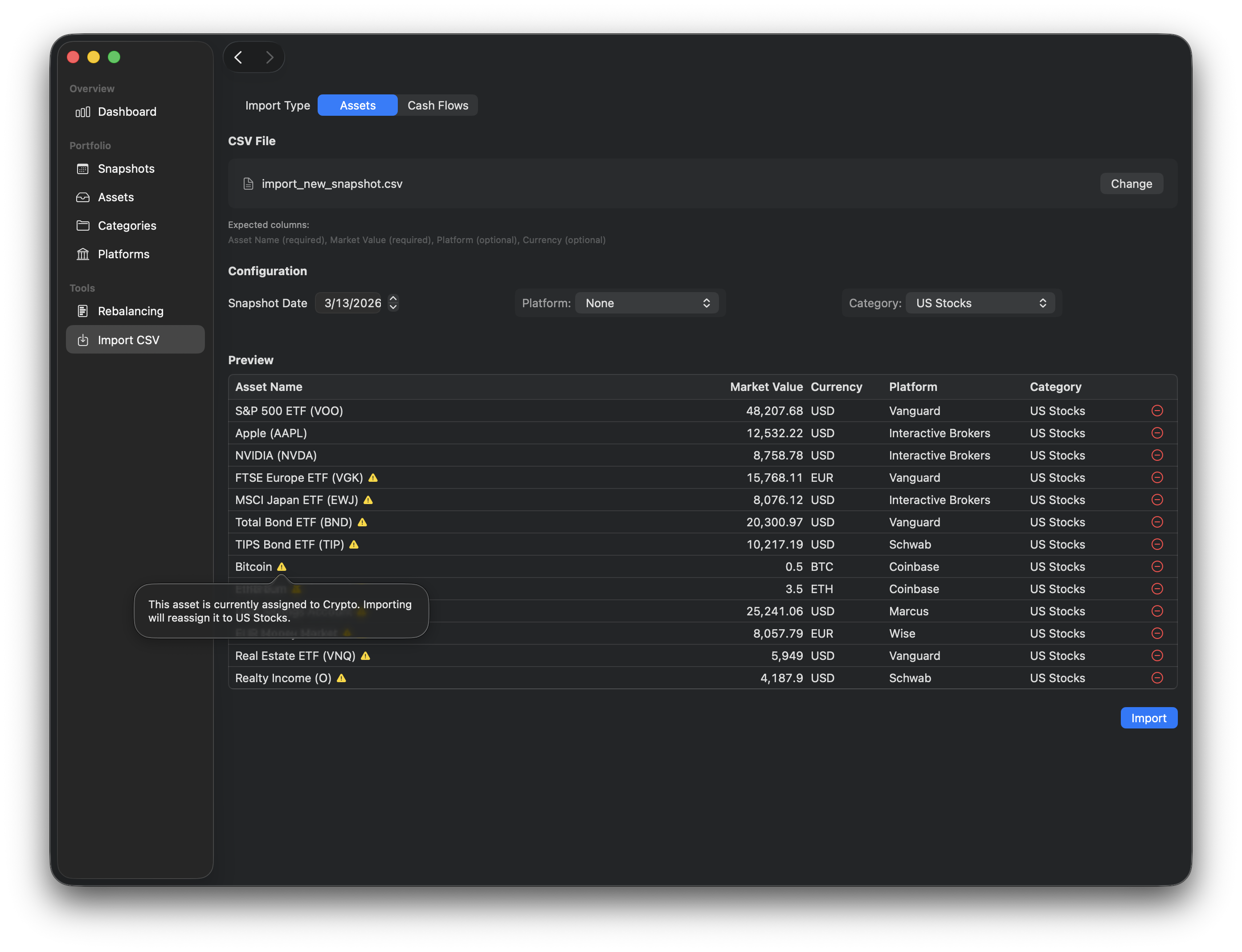
預覽表格顯示所有解析後的列及其驗證狀態:
- 錯誤(紅色):這些問題會阻止匯入,必須修正。常見原因包括缺少必填欄位、重複的資產,或無法解析的值。
- 警告(黃色):允許匯入但標記潛在問題,例如數值為零或無法辨識的幣別代碼。
你可以在匯入前直接從預覽中移除有問題的列。
確認一切無誤後,點選匯入。
Warning
如果所選日期已有快照存在,匯入會更新該快照,而非建立新的快照。現有快照中值為 0 的資產會被匯入的數值覆蓋。
匯入現金流
現金流匯入的流程與資產類似。你的 CSV 應包含:
| 欄位 | 必填 | 說明 |
|---|---|---|
| Description | 是 | 現金流的標籤(例如「每月定期投入」) |
| Amount | 是 | 正數代表存入,負數代表提領 |
| Currency | 否 | 幣別代碼 |
現金流會匯入你在設定時選擇的特定快照中。
欄位對應
如果你的 CSV 檔案使用不同的欄位名稱(例如使用「Symbol」而非「Asset Name」,或使用「Price」而非「Market Value」),AssetFlow 會自動偵測不相符的情況,並在你選取檔案後顯示欄位對應表。
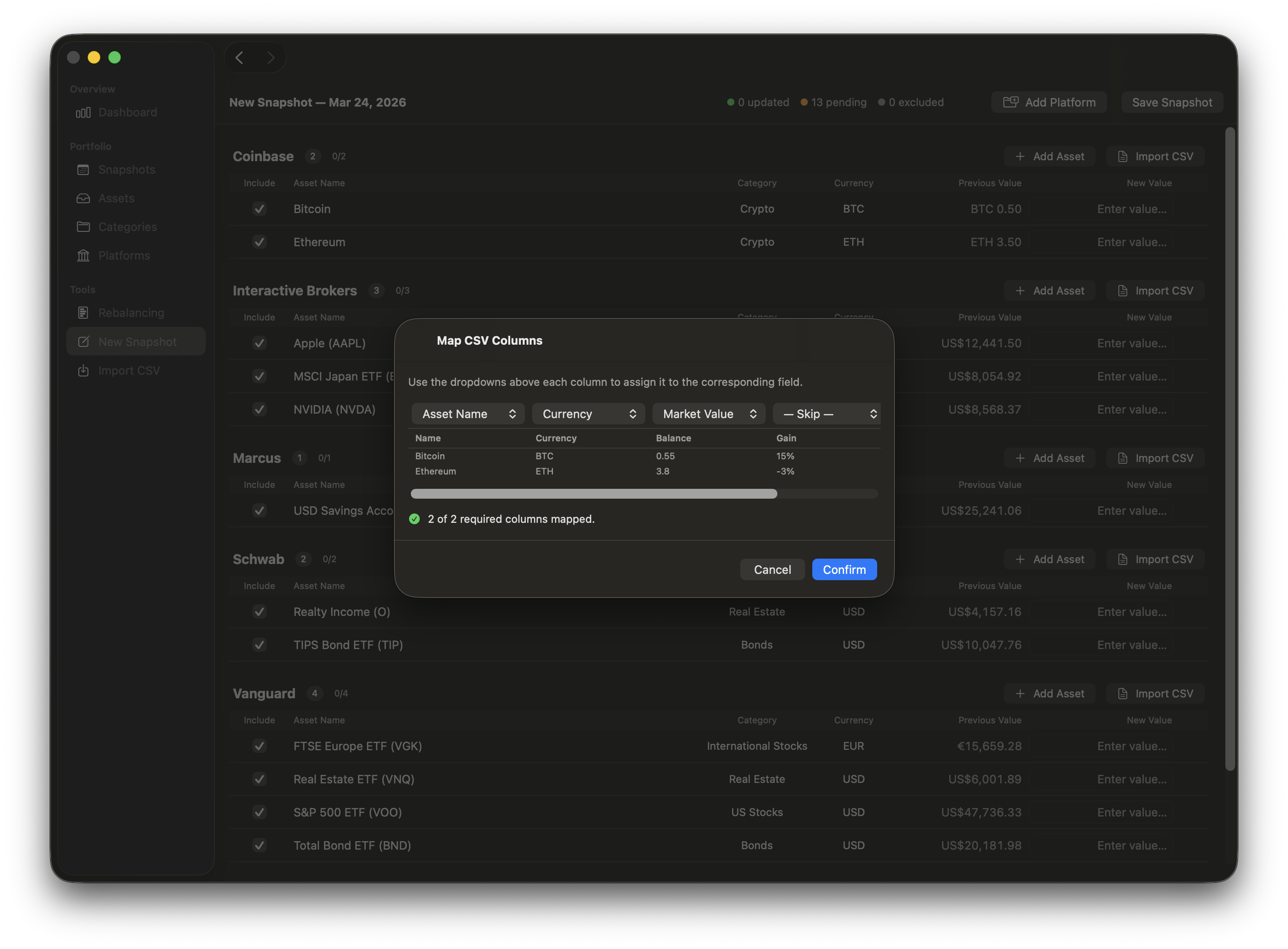
此對應表會預覽你的 CSV 資料,並在每個欄位上方提供下拉選單。使用下拉選單將每個 CSV 欄位指定為對應的 AssetFlow 欄位,或保持**— 略過 —**以忽略該欄位。
- 自動偵測:如果 CSV 標題已與預期的欄位名稱相符(不區分大小寫),則會完全跳過對應表,直接進行解析。
- 預先選取:部分相符的欄位(例如已辨識出「Currency」,但「Asset Name」未辨識出)會自動預先選取。
- 驗證:在所有必填欄位都已指定前,確認按鈕會保持停用狀態。如果有兩個欄位被對應到相同的欄位,會顯示警告並以紅色框線標示衝突的下拉選單。
- 重新對應:如果確認後想更改對應方式,只要重新選取檔案即可。對應表會再次出現。
Note
批次輸入檢視中的單一平台 CSV 匯入也支援欄位對應。在該情況下,不會顯示平台選項,因為平台已由你匯入的區塊決定。
Tip
你也可以直接從批次輸入檢視中針對個別平台匯入 CSV 檔案。當你只想在建立快照的過程中更新單一平台的數值時非常方便。詳情請參閱批次輸入。